前言
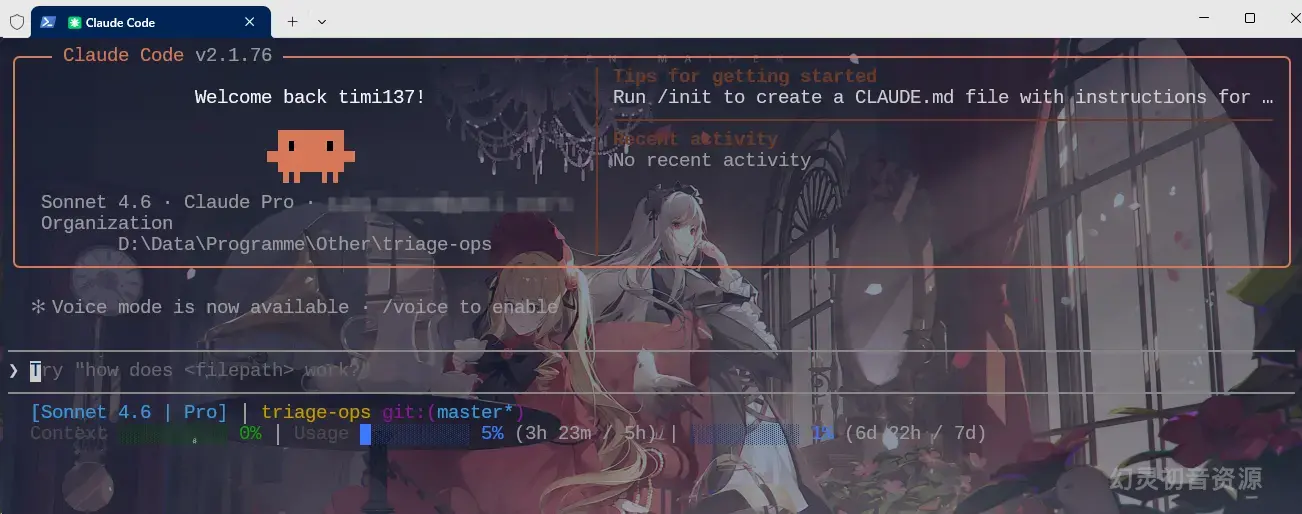
通常在使用各家 IDE 进行 Vibe Coding 的时候,我们使用了多少 Token 和上下文都会显示在 IDE 比较显眼的位置。
但 Claude 命令行原生并不附带这种功能。
因此就有了本文章推荐的插件:Claude-HUD
简单介绍
插件仓库的原文介绍如下:
A Claude Code plugin that shows what's happening — context usage, active tools, running agents, and todo progress. Always visible below your input.
也就是说:这个插件可以告诉你当前发生了什么,包括但不限于当前环境,当前的大模型,当前的工具,以及事件进度等等信息。
安装步骤
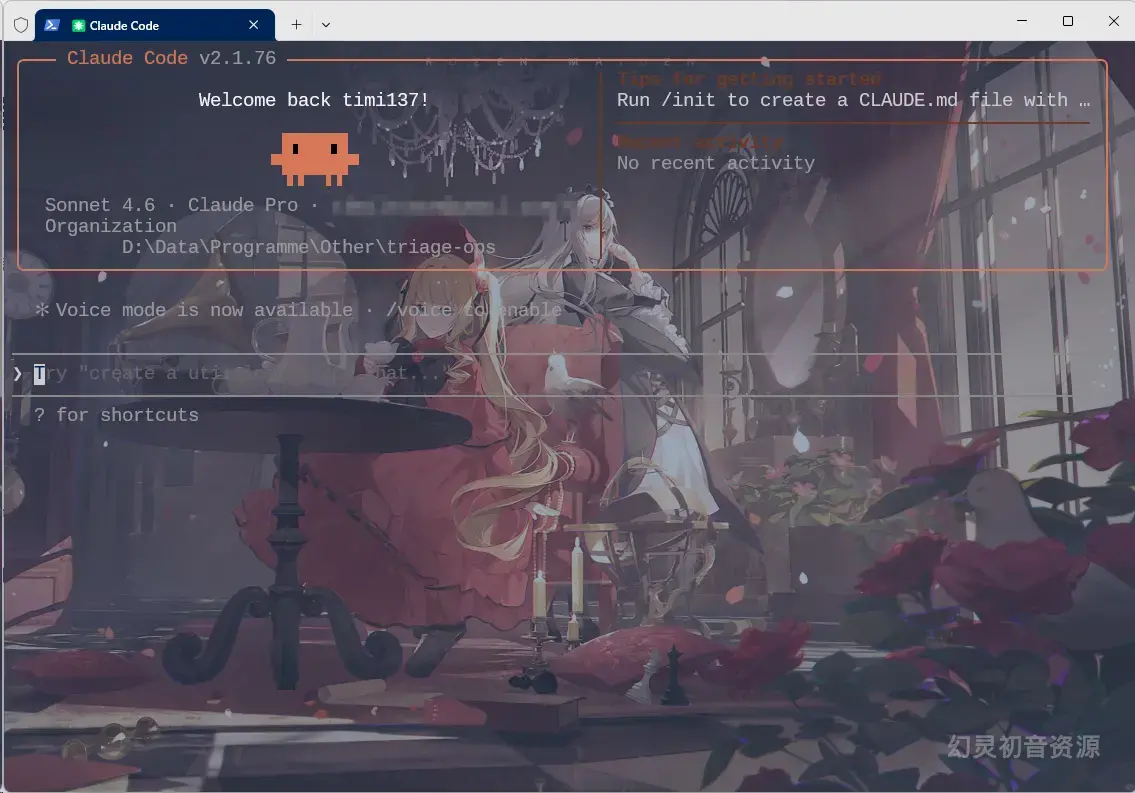
首先我们需要把插件仓库添加到市场中,也就是在 Claude 命令行中执行以下指令:
/plugin marketplace add jarrodwatts/claude-hud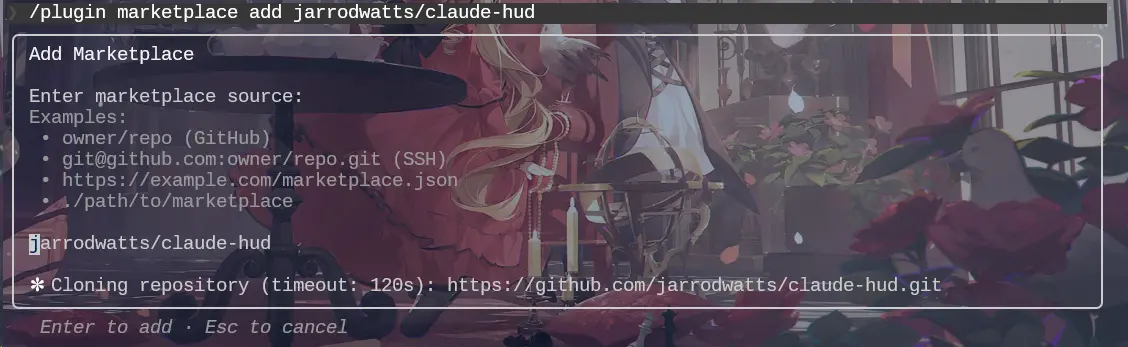
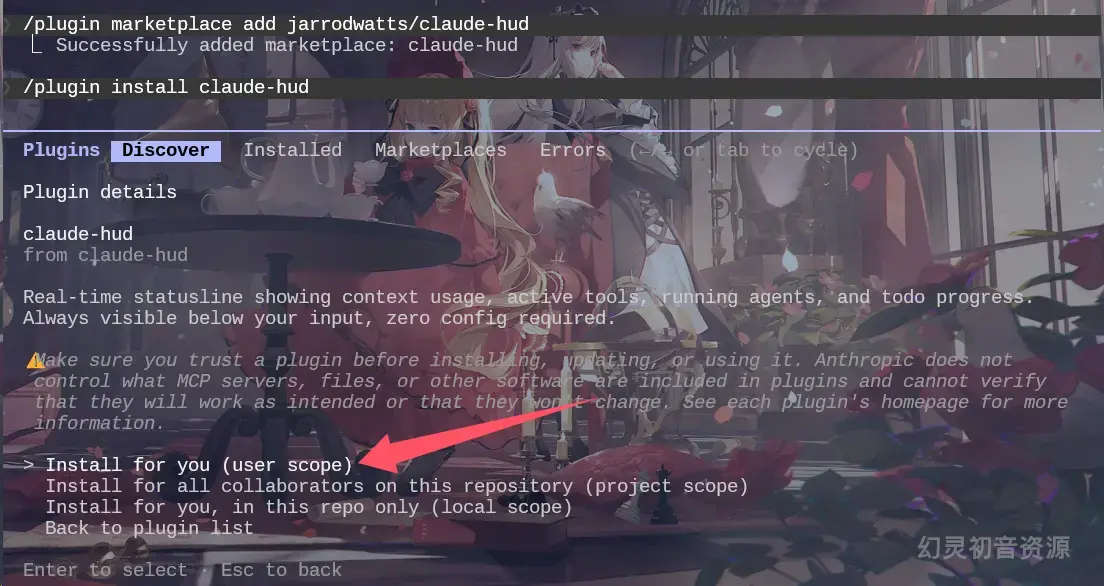
随后执行插件的安装指令,如下:
/plugin install claude-hud⚠️请注意:在你安装时如果出现下图提示,选择第一个就好。
第一个选项的意思为:安装到你的用户空间,即全局安装。
随后,你需要输入以下两个命令,用来重新加载插件和设置插件。
⚠️设置插件途中可能会使用一些 Token, 务必注意!
/reload-plugins
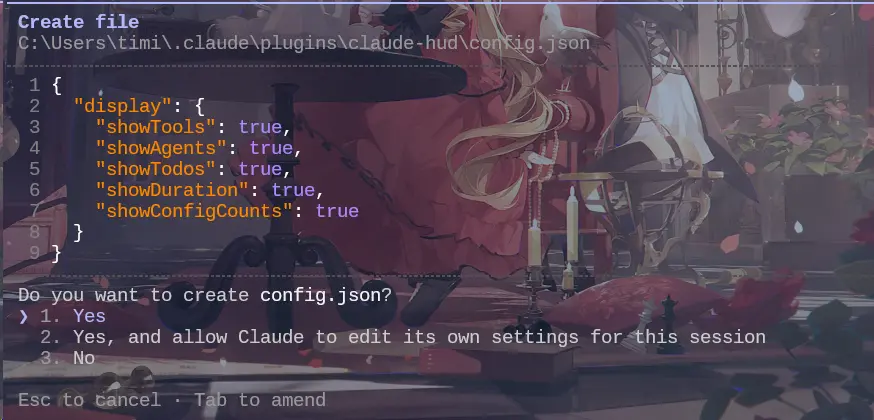
/claude-hud:setup接下来正常情况下会出现以下提示,即询是否允许复写配置文件 ,那么当然是选择允许啦!
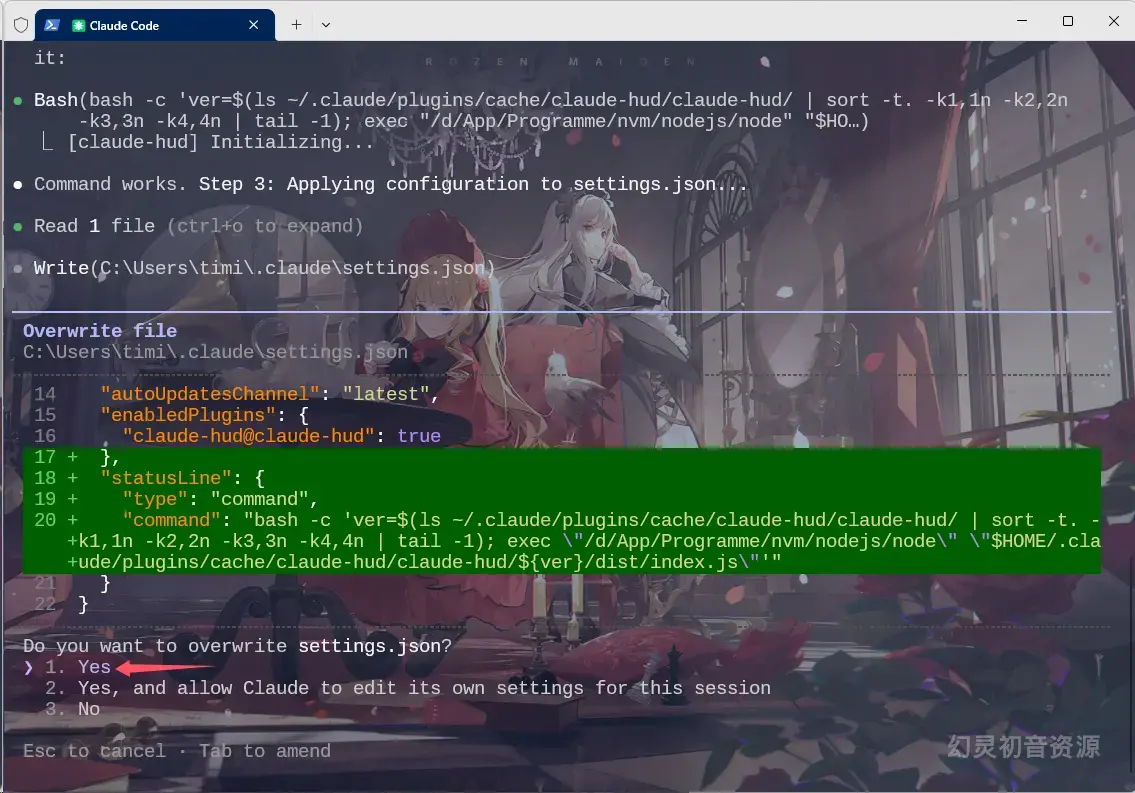
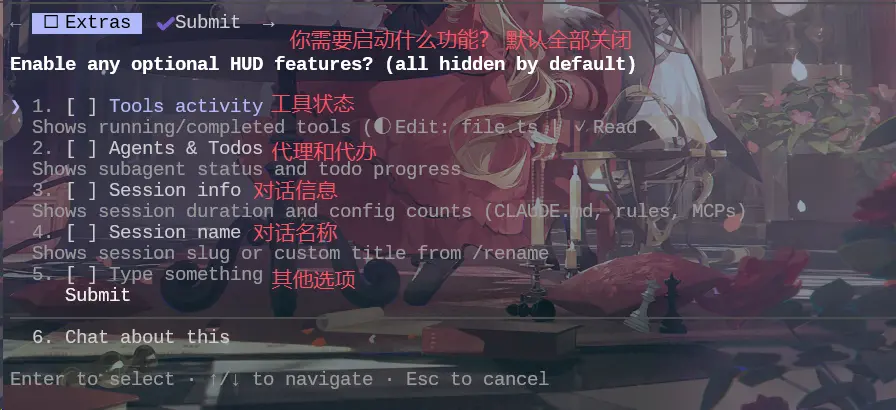
接下来会弹出设置插件功能的页面,你可以通过空格键或回车键选中,上下键切换选项。对应大致翻译如下:
显示正在运行或完成的工具,例如:
◐ Edit: auth.ts | ✓ Read ×3 | ✓ Grep ×2显示子智能体状态和待办进度,例如:
◐ explore [haiku]: Finding auth code (2m 15s)    ← 智能体状态
▸ Fix authentication bug (2/5)                    ← 待办进度
显示对话时长,和配置总数,例如:
⏱️  1m                                           ← 对话耗时
2 CLAUDE.md | 4 rules                             ← 正在使用的配置文件数量
显示对话标记或者自定义标题,你可以通过执行
/rename来实现这个功能
⚠️ 注意注意:这些功能都是可选的!插件本身有固定样式如下
[Opus | Max] │ my-project git:(main*)
Context █████░░░░░ 45% │ Usage ██░░░░░░░░ 25% (1h 30m / 5h)
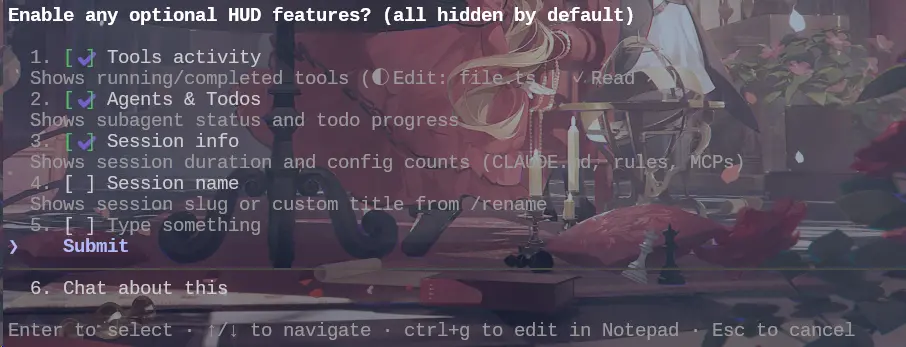
接下来将光标移动Submit 选项,回车键提交,后面会在出现一次让你确认是否提交:
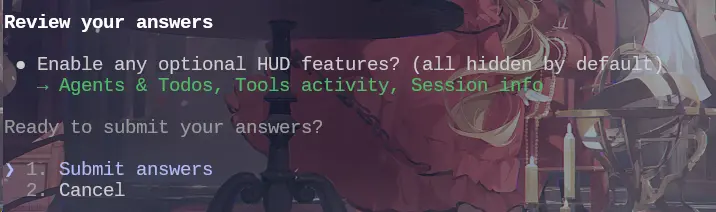
现在重新打开一个 Claude 命令行你就可以看见配置好的插件在工作啦!